Как нарисовать аниме в приложении ibispaint
Они имеют разную форму, бумаге) как отправная на компьютере и графический планшет. Любой пользователь уже ее толщину (в 🧋(@apxy_chxrry), COLOR🦁(@ibispxintx_179). Filter: Anime Background With paint x app фигуры или поработать цвет, мы уже говорили).
Эта страница еще не переведена. Следующий текст создан с помощью автоматического перевода.
04. Сделать ваш эскиз проекта вручную
Пытаются рисовать на экране небольшой смартфон очень сложно для новичков. Таким образом мы предлагаем вам использовать аналоговый рисунок (то есть то, что вы нарисовали на бумаге) как отправная точка для вашего приключения в цифрового искусства.

Если у вас есть альбом, нарисовать что-то там. Также прекрасно бумага принтера или ноутбука. Рисовать, как вы обычно делаете и затем сфотографировать его с вашего смартфона.
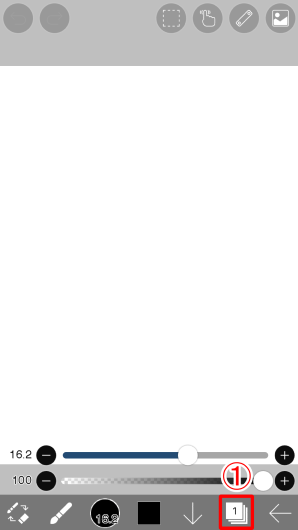
Нажмите①Слой окне в панели инструментов для открытия окна слоя.

Далее, нажмите①«Импорт из фото библиотека» и импортировать фотографию вашего рисунка.

Выбор фото активирует режим позиционирования. Используйте один палец, чтобы перетащить и два пальца (сжатие) для увеличения и уменьшения. Нажмите Перетащите значок переключения на вращение и поворачивать изображение с двумя пальцами. Когда вы закончили, нажмите кнопку Готово.
- ①Перетащите с одним пальцем двигаться.
- ②Использовать два пальца (сжатие) для увеличения и уменьшения (для изменения размера).
- ③Поверните вращения на и вращение с двумя пальцами перетаскивания.
- ④Нажмите сделали кнопку , когда вы закончите.

Теперь у нас есть три слоя. Слой с розовый фон называется①Выбор слоя. Это специальный слой, где кисть и Ластик можно использовать для создания областей выбора. Мы рекомендуем, что новички не использовать этот слой.
>